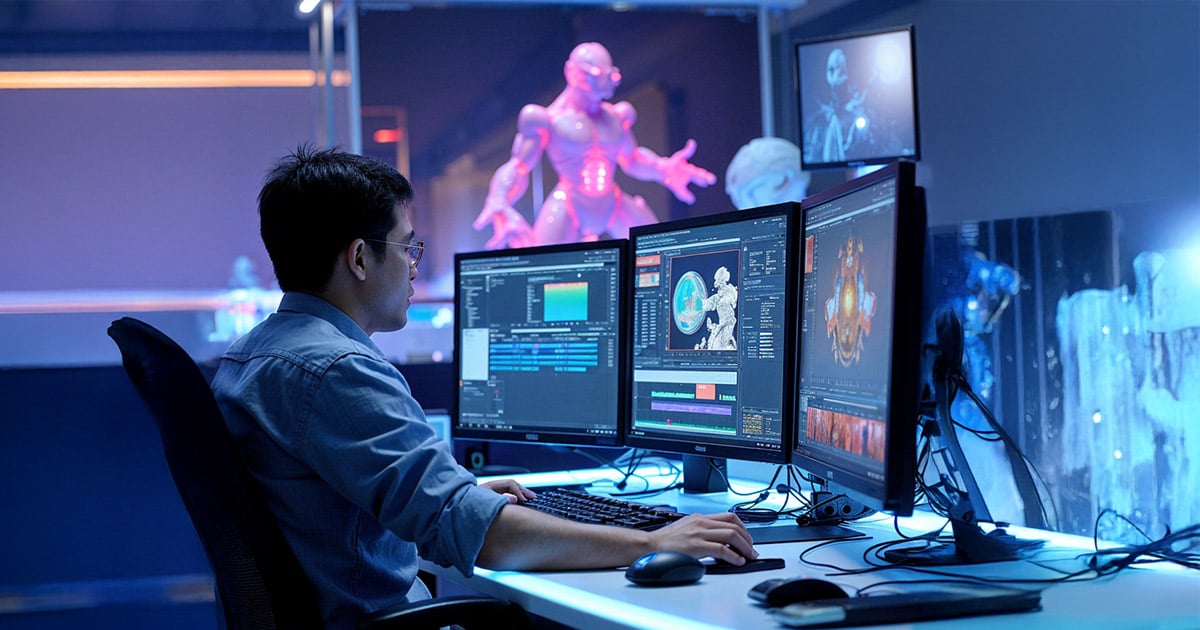
Considerado como um dos softwares mais usados por profissionais do audiovisual, o Adobe Premiere é completo e acessível também para amadores. Por isso, saber atalhos para extrair o melhor da ferramenta é fundamental para quem deseja editar vídeos sem complicações.
Primeiramente, é necessário lembrar que os atalhos do Adobe Premiere são editáveis. Ou seja, após certo período de uso e experiência, é possível customizar os atalhos de acordo com as preferências do usuário.
Em segundo lugar, é importante saber que alguns atalhos podem não funcionar ou mudar seus comandos. Isto acontece, pois o software recebe atualizações constantes e a ação dos atalhos depende da edição instalada no computador. Veja abaixo quais são os atalhos mais utilizados:
1. Salvar automaticamente
Atalho: ctrl + s
Apesar de parecer óbvio, muitas pessoas ainda esquecem o comando que garante a integridade do trabalho. Sua ação é importante, pois softwares de edição geralmente enfrentam conflitos durante o uso, podendo fechar sem salvar as alterações do trabalho.
2. Mover um quadro de forma rápida
Atalho: alt + esquerda ou direita
Selecione um clipe e ative o atalho descrito acima. Ele moverá de quadro, para trás ou para frente, de acordo com o ativado. Para fazer de forma mais rápida, é só manter pressionado o shift, como: alt + shift + direita ou esquerda.
3. Zoom in e out
Atalho: in =, out –
Para garantir que nenhum quadro se perca durante a edição, é essencial utilizar o zoom in e out. Para não perder tempo ativando a função no software, basta utilizar o sinal de = para in, e o sinal de – para out. Quando desejar retornar a visão ampla do trabalho, é só pressionar a letra J.
4. Local dos cortes
Atalho: C
Definir onde serão os cortes é uma das decisões que mais influenciam a edição de um vídeo. O atalho ativado com a letra C seleciona a ferramenta “navalha”, que possibilita o corte em qualquer ponto selecionado pelo editor.
5. Playback
Atalho: J, K, L
Percorrer a linha do tempo do Adobe Premiere é uma ação para encontrar certos pontos do vídeo trabalhado. Para facilitar o trabalho podem-se utilizar as letras J, K e L, que funcionam para retroceder, parar e avançar na linha do tempo.
A barra de espaço também é uma ajuda, pois serve para pausar e iniciar o vídeo. Outra dica é para a letra L: pressionando-o uma vez, o vídeo iniciará em velocidade normal, mas pressionando-o duas vezes o vídeo aumentará de velocidade e assim sucessivamente.
6. Preencher espaços entre clipes
Atalho: botão direito do mouse > ripple delete
Ao apagar um trecho do vídeo ou áudio, surge um espaço vago entre os clipes do trabalho. Perde-se muito tempo selecionando e editando manualmente os espaços deixados, por isso, é fundamental conhecer a função “ripple delete”.
Após deletar todos os trechos escolhidos, é só clicar com o botão direito do mouse no espaço vago e selecionar a opção ripple delete.
7. Recortar, copiar e colar
Atalho: ctrl + x, ctrl + c e ctrl + v
Os mesmos atalhos utilizados em outros programas de edição também são usados no Adobe Premiere e são igualmente editáveis.
8. Alongar o trecho acima de outro
Atalho: N
Em um vídeo já editado, caso o editor queira sobrepor um trecho sobre o clipe seguinte (ou o contrário), deve-se selecionar a função “rolling edit”. Ou, pressionar a tecla N para que a função seja selecionada rapidamente.
9. Export media
Atalho: ctrl + M
O atalho descrito serve para abrir as configurações e exportar o filme.
10. Inserir transição padrão
Atalho: ctrl + D
Para inserir transições padrão como a cross dissolve ou a constant power, para áudio. Para utilizar outra transição, é só clicar em outra opção na aba de efeito e pressionar “set selected as default transition”.
Para ler mais conteúdos como este, não deixe de acompanhar as publicações em nosso blog.